המדריך הזה מוביל אתכם דרך צימוד מכשיר Aura Air עם האפליקציה הנייד, מהגדרה ראשונית ועד חיבור מוצלח.
דרישות מוקדמות
- אפליקציית Aura Air מותקנת ומחוברת
- מכשיר Aura Air מופק ומחובר לחשמל
- רשת WiFi העומדת בדרישות Aura Air
שלב 1: התחלת הגדרת מכשיר
יזום צימוד
מלוח המכשירים שלכם, ללחוץ על סמל "+" בפינה הימנית העליונה כדי להתחיל להוסיף מכשיר חדש.
שלב 2: הגדרת מכשיר
הגדרות מכשיר בסיסיות במסך "מכשיר חדש", להגדיר:
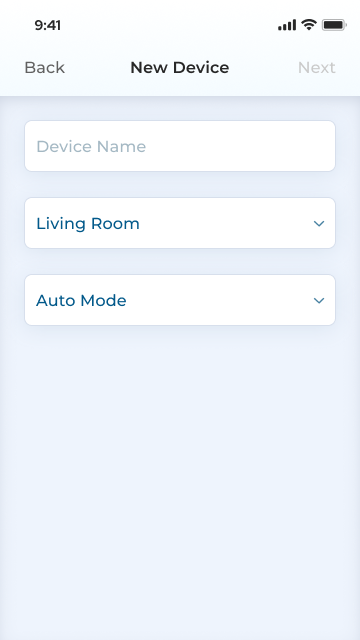
- שם מכשיר: להזין שם תיאורי לזיהוי קל
- מיקום חדר: לבחור מהתפריט הנפתח (סלון, חדר שינה, מטבח וכו')
- מצב פעולה: לבחור מצב ראשוני (מצב אוטומטי מומלץ למתחילים)
ללחוץ על "הבא" כשכל השדות מושלמים.
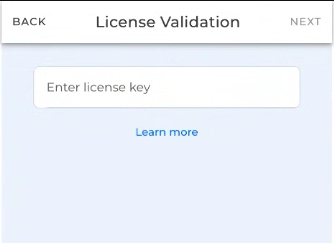
שלב 3: הזינו את מפתח הרישיון להפעלת המכשיר
אחרי שתרכשו מכשיר Aura Air חדש או פילטר חלופי, תקבלו מפתח רישיון. הזינו את המפתח הזה במהלך ההתקנה כדי להפעיל את המכשיר. מפתחות הרישיון תקפים לשנה אחת מיום ההפעלה.
שלב 4: הכנת מכשיר Aura Air
הפעלת מצב צימוד מסך "התחבר למכשיר שלך" מספק את ההוראות האלה:
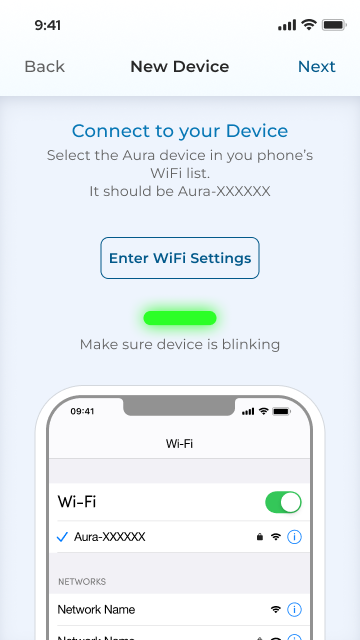
- איתור הכפתור: למצוא את הכפתור הבודד על מכשיר Aura Air שלכם
- לחיצה והחזקה: להחזיק את הכפתור 4 שניות
- מחוון LED: לחכות שה-LED הקדמי יהפוך ירוק (מציין מצב האזנה)
- אישור חזותי: לוודא שהמכשיר מראה אור ירוק מהבהב
שלב 5: תהליך חיבור WiFi
שלב א': חיבור למכשיר
- ללחוץ על כפתור "כנס להגדרות WiFi"
- הגדרות WiFi של הטלפון ייפתחו אוטומטית (כפי שמוצג בדמה של המסך)
- לחפש "Aura-XXXXXX" ברשימת הרשתות הזמינות
- לבחור ברשת Aura (יהיה לה מזהה ייחודי)
- לחזור לאפליקציית Aura Air
שלב ב': בחירת רשת בית במסך "התחבר ל-WiFi":
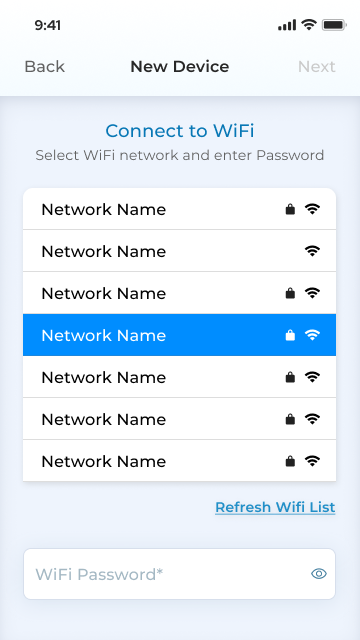
- בחירת רשת: לבחור את רשת הWiFi הביתית שלכם מהרשימה
- הזנת סיסמה: להזין את סיסמת ה-WiFi בשדה "סיסמת WiFi"
- סוגי רשתות: רשתות מאובטחות (סמל מנעול) ופתוחות נתמכות
- אפשרות רענון: להשתמש ב**"רענן רשימת WiFi"** אם הרשת שלכם לא מופיעה
- ללחוץ על "הבא" כדי להמשיך
שלב 6: השלמת הגדרת מכשיר
תהליך הגדרה
מסך "מגדיר את המכשיר שלך" מופיע עם ההודעה: "התהליך הזה עלול לקחת כמה רגעים"
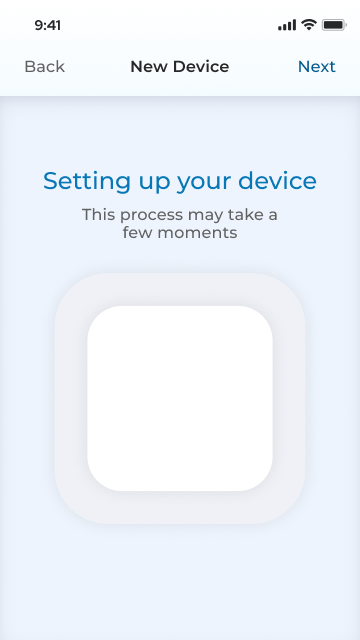
- לחכות בסבלנות במהלך התהליך האוטומטי הזה
- לא לסגור את האפליקציה או לשבש את החיבור
- משך זמן נורמלי הוא בדרך כלל 1-3 דקות
השלמה מוצלחת כשההגדרה מושלמת בהצלחה:
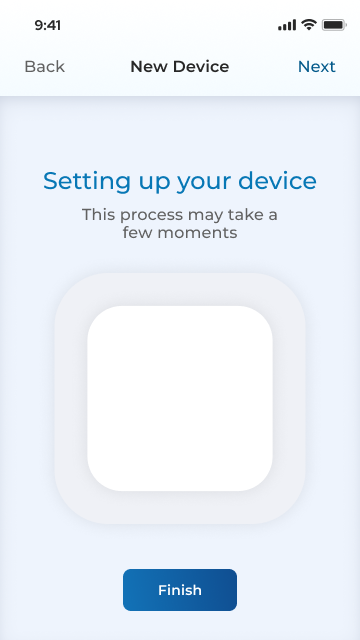
- כפתור "סיים" יופיע
- ללחוץ על "סיים" כדי להשלים את ההטמעה
- המכשיר שלכם יופיע עכשיו ברשימת המכשירים שלכם
- תוכלו להתחיל לעקוב אחר איכות האוויר מיד
פתרון בעיות בסיסי
אם תהליך הצימוד לא מוצלח, לבדוק דרישות רשת WiFi במאמר "דרישות WiFi ופתרון תקלות למכשיר Aura Air".
לכישלונות צימוד מתמשכים, עיינו במדריך "אפליקציית צרכן: פתרון בעיות מתקדם".
האם מאמר זה היה מועיל?
נהדר!
תודה על המשוב
מצטערים! לא יכולנו לעזור
תודה על המשוב
המשוב נשלח
אנו מעריכים את המאמץ שלכם וננסה לתקן את המאמר