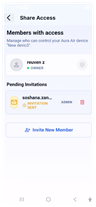
מסך Share Access מאפשר לכם לנהל מי יכול לצפות ולשלוט במכשיר Aura Air שלכם.
ניתן להזמין מספר אנשים עם רמות הרשאה שונות.
לפתיחתו, הקישו על Share Device בתפריט הגדרות המכשיר.
המסך מציג שני סעיפים:
• חברים עם גישה (Members with access): מציג את כל מי שיש לו גישה למכשיר כרגע, כולל עצמכם בתור הבעלים.
• הזמנות ממתינות (Pending Invitations): מציג הזמנות שלחתם שטרם התקבלו. כל הזמנה ממתינה מציגה את האימייל של המוזמן, תפקידו המוקצה וסמל פח לביטול ההזמנה.
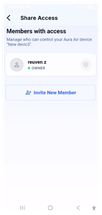
הזמנת חבר חדש
- הקישו Invite New Member במסך Share Access.
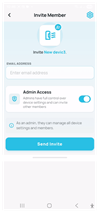
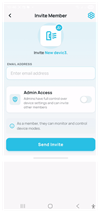
- הזינו את כתובת האימייל של המוזמן בשדה Email Address.
- בחרו את רמת הגישה על ידי הפעלה או כיבוי של Admin Access (ראו רמות גישה להלן).
- הקישו Send Invite לשליחת ההזמנה.
המוזמן יופיע תחת Pending Invitations עד שיקבל. לאחר הקבלה, הוא עובר לרשימת Members with access והמכשיר המשותף מופיע במסך הבית שלו עם תג "Shared".
הזמנות פוקעות לאחר 7 ימים. אם המוזמן לא מקבל בזמן, ניתן לשלוח הזמנה חדשה.
רמות גישה
בעת שליחת הזמנה בוחרים בין שתי רמות הרשאה:
תפקיד | מה הם יכולים לעשות | ניהול הגדרות וחברים? |
חבר (Member) | מעקב אחר נתוני איכות אוויר ושליטה במצבי המכשיר. | לא |
מנהל (Admin) | שליטה מלאה — צפייה בנתונים, שליטה במצבים, שינוי הגדרות מכשיר, הזמנה או הסרת חברים אחרים. | כן |
אימייל ההזמנה
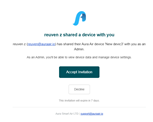
האדם שהזמנתם מקבל אימייל מ-Aura Smart Air LTD עם שורת הנושא "[שמכם] שיתף איתכם מכשיר". האימייל מציג:
• שם וכתובת האימייל של מי ששלח את ההזמנה.
• שם המכשיר ששותף.
• התפקיד שהוקצה (חבר או מנהל) ומה הוא מאפשר.
• כפתור Accept Invitation וכפתור Decline.
• הערה שההזמנה פוקעת בעוד 7 ימים.
למוזמן חייבת להיות אפליקציית Aura Air מותקנת וחשבון פעיל כדי לקבל את ההזמנה. לאחר שיקיש Accept Invitation, המכשיר מופיע במסך הבית שלו מיידית.
לביטול הזמנה ממתינה לפני שהתקבלה, הקישו על סמל הפח ליד שם המוזמן במסך Share Access.
הסרת חבר
להסרת גישת מישהו למכשיר שלכם, עברו לShare Device והקישו על סמל המגן ליד שמו ברשימת Members with access. אשרו את ההסרה כשתתבקשו.
המכשיר יעלם ממסך הבית שלהם מיידית.
האם מאמר זה היה מועיל?
נהדר!
תודה על המשוב
מצטערים! לא יכולנו לעזור
תודה על המשוב
המשוב נשלח
אנו מעריכים את המאמץ שלכם וננסה לתקן את המאמר