אפליקציית Aura Air: הגדרות חשבון והעדפות
השתנה ב ו', 24 אפר ב- 9:28 לפני הצהריים
מדריך זה מכסה ניהול הגדרות המכשיר והחשבון באפליקציית Aura Air הצרכנית, כולל תצורת מכשיר, קישוריות Wi-Fi, העדפות אפליקציה, הגדרות התראות ואפשרויות ניהול חשבון.
גישה להגדרות
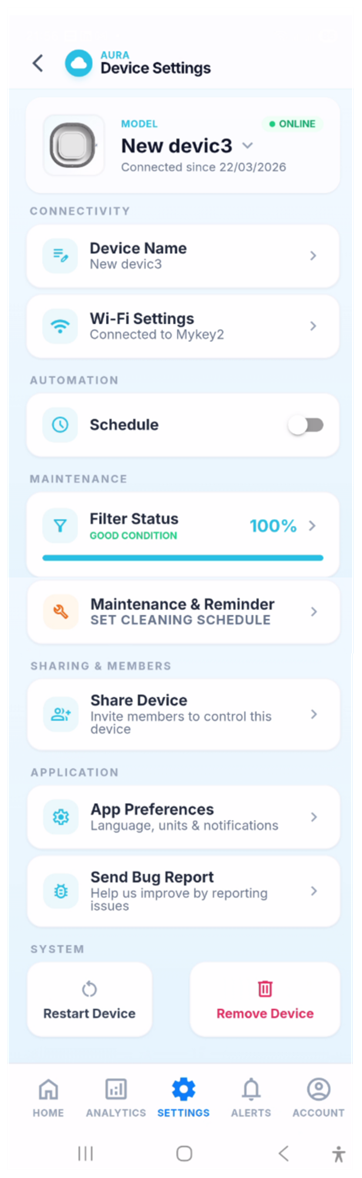
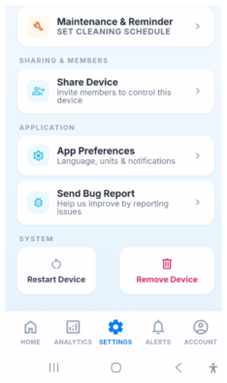
הקישו על לשונית Settings בסרגל הניווט התחתון לפתיחת הגדרות המכשיר. מסך זה מאורגן לסעיפים — Connectivity, Automation, Maintenance, Sharing & Members, Application ו-System — כל אחד מכסה תחום שונה של תצורת המכשיר והאפליקציה.
סקירת הגדרות המכשיר
בחלק העליון של מסך הגדרות המכשיר ניתן לראות את שם דגם המכשיר, סטטוס מחובר/לא מחובר ותאריך החיבור הראשון. הסעיפים שלהלן מעניקים גישה ל:
אפשרות | תיאור |
שם המכשיר (Device Name) | שינוי השם המותאם אישית המוצג בכרטיס המכשיר שלכם. |
הגדרות Wi-Fi (Wi-Fi Settings) | צפייה בחיבור ה-Wi-Fi הנוכחי ומעבר לרשת אחרת. |
תזמון (Schedule) | הפעלה או השבתה של לוח זמנים אוטומטי מבוסס-זמן עבור מכשיר זה. |
סטטוס פילטר (Filter Status) | צפייה בבריאות הפילטר הנוכחית (אחוז שנותר ומצב). |
תחזוקה ותזכורת (Maintenance & Reminder) | הגדרת לוח זמנים לניקוי וקביעת התראות תזכורת. |
שיתוף מכשיר (Share Device) | הזמנת משתמשים אחרים לצפייה ושליטה במכשיר זה. |
העדפות אפליקציה (App Preferences) | הגדרת שפה, יחידות טמפרטורה, פורמט שעה, צלילים והתראות. |
שליחת דוח באג (Send Bug Report) | שליחת דוח בעיה לצוות Aura Air. |
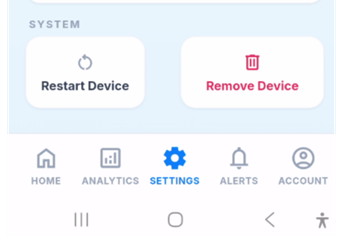
הפעלה מחדש (Restart Device) | הפעלה מחדש של המכשיר מרחוק ללא הסרתו מחשבונכם. |
הסרת מכשיר (Remove Device) | הסרה קבועה של המכשיר מחשבונכם (מוצג באדום). |
קישוריות (Connectivity)
שינוי שם המכשיר
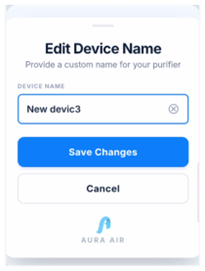
למתן שם מותאם אישית למכשיר שיופיע במסך הבית:
- הקישו על Device Name בסעיף Connectivity.
- מסך Edit Device Name ייפתח.
- מחקו את השם הנוכחי והקלידו שם חדש בשדה Device Name.
- הקישו Save Changes להחלה או Cancel לביטול.
הגדרות Wi-Fi
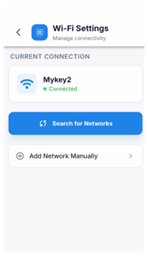
מסך הגדרות ה-Wi-Fi מציג את חיבור הרשת הנוכחי של מכשירכם ומאפשר לחברו לרשת Wi-Fi אחרת.
לשינוי רשת ה-Wi-Fi:
- הקישו על Wi-Fi Settings בסעיף Connectivity.
- החיבור הנוכחי מוצג בחלק העליון עם סטטוס ירוק "Connected".
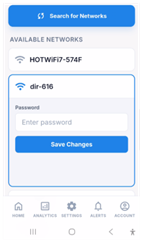
- הקישו על Search for Networks לסריקת רשתות זמינות בקרבת מקום.
- הקישו על הרשת אליה ברצונכם להתחבר והזינו את הסיסמה כשתתבקשו.
אם הרשת שלכם אינה מופיעה, הקישו Add Network Manually והזינו את ה-SSID (שם הרשת) והסיסמה, לאחר מכן הקישו Save Changes.
מכשיר Aura Air שלכם תומך ברשתות Wi-Fi 2.4 GHz בלבד.
ודאו שאתם מתחברים לבנד הנכון אם הראוטר שלכם משדר גם 2.4 GHz וגם 5 GHz.
אוטומציה — תזמון (Schedule)
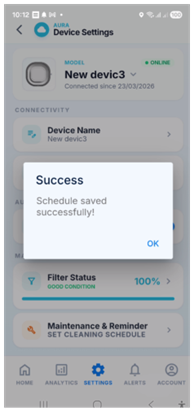
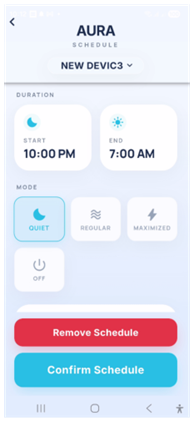
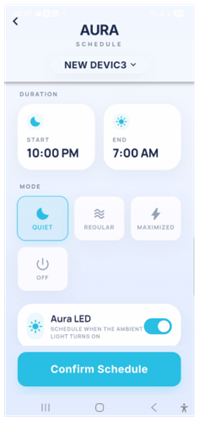
התזמון מאפשר לכם להפעיל או להשבית את לוח הזמנים האוטומטי עבור מכשיר זה.
כאשר מופעל, המכשיר יעבור בין מצבים אוטומטית בשעות שהגדרתם.
להגדרה או עריכת התזמון, הקישו על שורת Schedule והגדירו שעת התחלה, שעת סיום ומצב הפעלה.
השביתו את התזמון זמנית באמצעות הכפתור מבלי לאבד את הגדרות התזמון השמורות שלכם.
שיתוף וחברים (Sharing & Members)
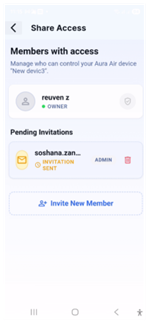
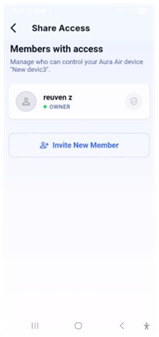
מסך Share Access מאפשר לכם לנהל מי יכול לצפות ולשלוט במכשיר Aura Air שלכם.
ניתן להזמין מספר אנשים עם רמות הרשאה שונות.
לפתיחתו, הקישו על Share Device בתפריט הגדרות המכשיר.
המסך מציג שני סעיפים:
• חברים עם גישה (Members with access): מציג את כל מי שיש לו גישה למכשיר כרגע, כולל עצמכם בתור הבעלים.
• הזמנות ממתינות (Pending Invitations): מציג הזמנות שלחתם שטרם התקבלו. כל הזמנה ממתינה מציגה את האימייל של המוזמן, תפקידו המוקצה וסמל פח לביטול ההזמנה.
הזמנת חבר חדש
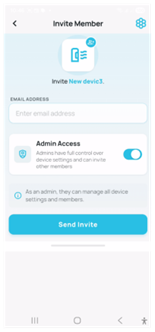
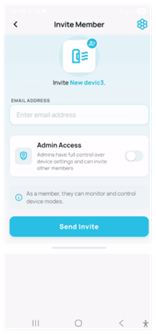
- הקישו Invite New Member במסך Share Access.
- הזינו את כתובת האימייל של המוזמן בשדה Email Address.
- בחרו את רמת הגישה על ידי הפעלה או כיבוי של Admin Access (ראו רמות גישה להלן).
- הקישו Send Invite לשליחת ההזמנה.
המוזמן יופיע תחת Pending Invitations עד שיקבל. לאחר הקבלה, הוא עובר לרשימת Members with access והמכשיר המשותף מופיע במסך הבית שלו עם תג "Shared".
הזמנות פוקעות לאחר 7 ימים. אם המוזמן לא מקבל בזמן, ניתן לשלוח הזמנה חדשה.
רמות גישה
בעת שליחת הזמנה בוחרים בין שתי רמות הרשאה:
תפקיד | מה הם יכולים לעשות | ניהול הגדרות וחברים? |
חבר (Member) | מעקב אחר נתוני איכות אוויר ושליטה במצבי המכשיר. | לא |
מנהל (Admin) | שליטה מלאה — צפייה בנתונים, שליטה במצבים, שינוי הגדרות מכשיר, הזמנה או הסרת חברים אחרים. | כן |
אימייל ההזמנה
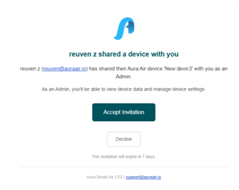
האדם שהזמנתם מקבל אימייל מ-Aura Smart Air LTD עם שורת הנושא "[שמכם] שיתף איתכם מכשיר". האימייל מציג:
• שם וכתובת האימייל של מי ששלח את ההזמנה.
• שם המכשיר ששותף.
• התפקיד שהוקצה (חבר או מנהל) ומה הוא מאפשר.
• כפתור Accept Invitation וכפתור Decline.
• הערה שההזמנה פוקעת בעוד 7 ימים.
למוזמן חייבת להיות אפליקציית Aura Air מותקנת וחשבון פעיל כדי לקבל את ההזמנה. לאחר שיקיש Accept Invitation, המכשיר מופיע במסך הבית שלו מיידית.
לביטול הזמנה ממתינה לפני שהתקבלה, הקישו על סמל הפח ליד שם המוזמן במסך Share Access.
הסרת חבר
להסרת גישת מישהו למכשיר שלכם, עברו לShare Device והקישו על סמל המגן ליד שמו ברשימת Members with access. אשרו את ההסרה כשתתבקשו.
המכשיר יעלם ממסך הבית שלהם מיידית.
שליחת דוח בעיה ( Report an Issue)
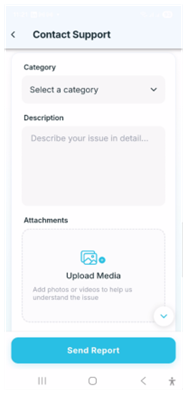
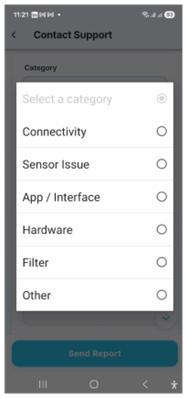
אם נתקלתם בבעיה עם האפליקציה או המכשיר שלכם, הקישו Send Bug Report לשליחת דוח אבחון ישירות לצוות Aura Air.
כללו כמה שיותר פרטים על מה שעשיתם כאשר הבעיה התרחשה. זה עוזר לצוות לחקור ולפתור בעיות מהר יותר.
מערכת (System)
הפעלה מחדש של המכשיר (Restart Device)
הקישו Restart Device להפעלה מחדש מרחוק של יחידת Aura Air שלכם. פעולה זו יכולה לפתור בעיות קישוריות או ביצועים קלות ללא ניתוק פיזי של המכשיר. המכשיר יצא למצב לא מקוון לזמן קצר ויתחבר מחדש אוטומטית.
הסרת המכשיר (Remove Device)
הקישו Remove Device (מוצג באדום) למחיקה קבועה של מכשיר זה מחשבונכם.
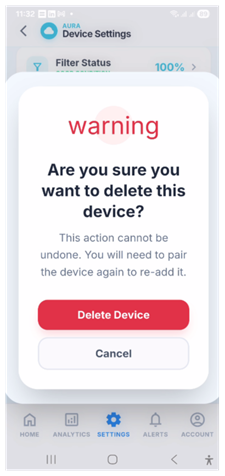
אזהרת אישור תופיע:
"האם אתם בטוחים שברצונכם למחוק מכשיר זה? לא ניתן לבטל פעולה זו. יהיה עליכם לקשר את המכשיר מחדש כדי להוסיפו שוב."
הקישו Delete Device לאישור, או Cancel לחזרה.
הסרת מכשיר היא פעולה קבועה ואינה ניתנת לביטול. כל הנתונים וההיסטוריה המשויכים למכשיר זה יאבדו.
אם אתם נתקלים בבעיה עם המכשיר, נסו Restart Device או פנו לתמיכה לפני הסרתו.
האם מאמר זה היה מועיל?
נהדר!
תודה על המשוב
מצטערים! לא יכולנו לעזור
תודה על המשוב
המשוב נשלח
אנו מעריכים את המאמץ שלכם וננסה לתקן את המאמר