המדריך הזה מכסה את ההגדרה הראשונית שלכם של אפליקציית Aura Air B2B הנייד, מהתחברות ועד צימוד המכשיר הראשון. השלימו את השלבים האלה לפני התחלת ניהול מכשירים יומי.
לפני שמתחילים
מה תצטרכו:
- פרטי התחברות לפלטפורמת האינטרנט (שונים מפרטי אפליקציית B2C)
- רשת WiFi שעומדת בדרישות Aura Air
- גישה פיזית למכשיר Aura Air שלכם
- מספר סידורי של המכשיר ומידע מיקום
חשוב: לבדוק דרישות רשת WiFi לפני התחלת תהליך הצימוד.
שלב 1: הורדה והתחברות
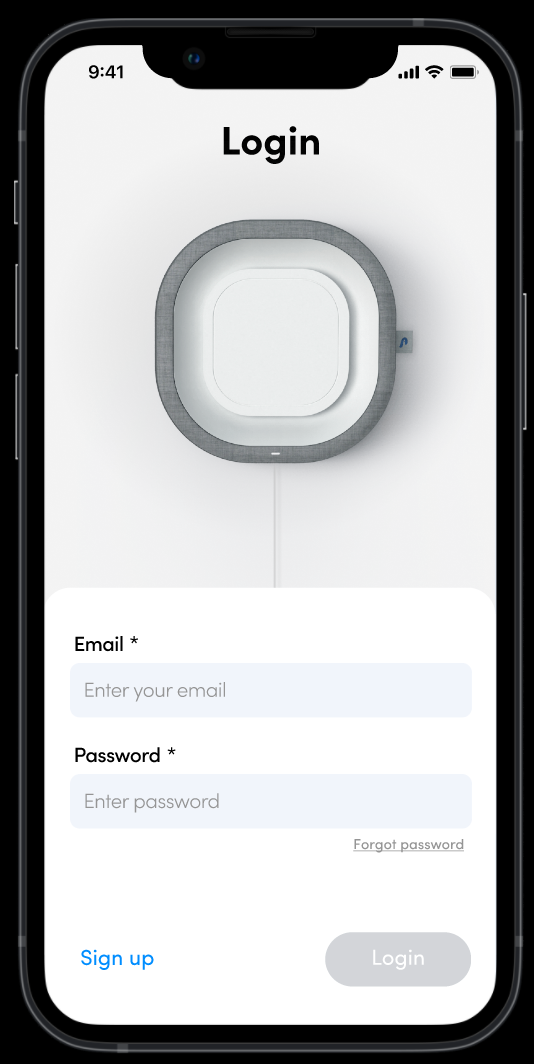
- להוריד את אפליקציית Aura Air B2B מחנות האפליקציות של המכשיר שלכם
- להתחבר באמצעות אותם פרטי כניסה שיצרתם לפלטפורמת האינטרנט
- הערה: הפרטים האלה שונים מכל פרטי אפליקציית B2C שיש לכם
שלב 2: הבנת לוח המחוונים שלכם
בחירת מיקום
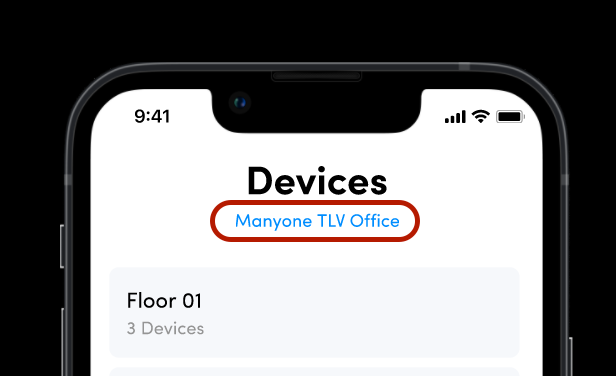
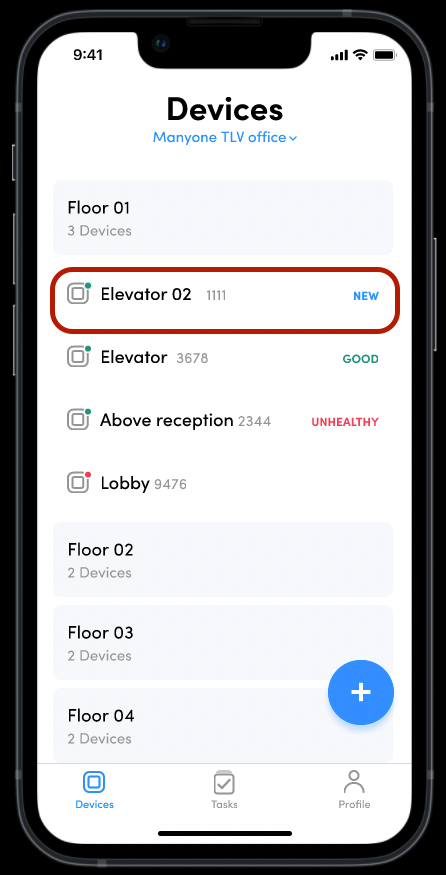
- אחרי ההתחברות, תראו את מסך המכשירים עם המיקום הנוכחי מוצג
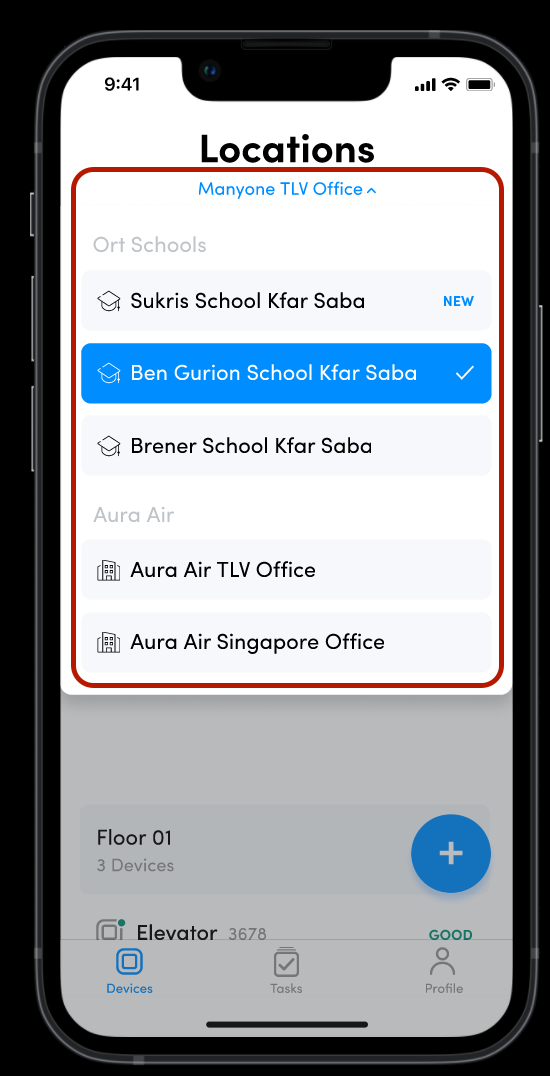
- ללחוץ על שם המיקום כדי לגשת לתפריט נפתח
- לעבור בין ארגונים ומיקומים שונים שיש לכם גישה אליהם
- מיקומים חדשים מופיעים מסומנים עם "חדש" בכחול
- מידע משימות וקומות משתנה בהתבסס על המיקום שבחרתם
סקירת פריסת קומות
- מתחת לבורר המיקום, תראו את כל הקומות למיקום הזה
- כל כרטיס קומה מציג את מספר המכשירים המצומדים כרגע לקומה הזאת
- ללחוץ על כל שם קומה כדי לצפות במידע מכשירים מפורט
- פתרון בעיות: אם אתם לא רואים מכשיר ספציפי, לוודא שאתם צופים במיקום הנכון
שלב 3: צימוד המכשיר הראשון שלכם
התחלת תהליך הצימוד
- לאתר את כפתור '+' על כרטיס הקומה שבה אתם רוצים להוסיף מכשיר
- ללחוץ על כפתור '+' כדי להתחיל את תהליך הצימוד
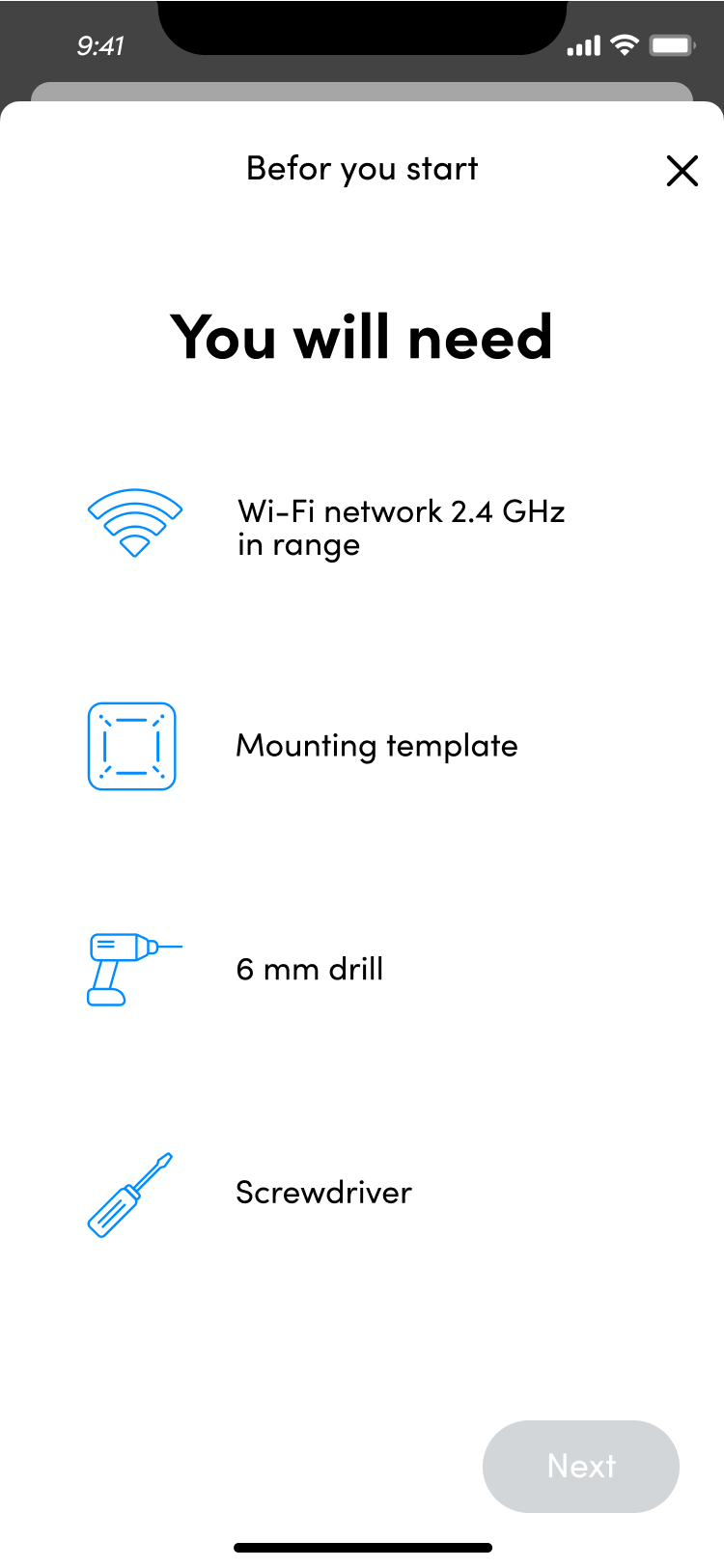
- משתמשים לראשונה: לעיין ברשימת הכלים הנדרשים שמופיעה
- משתמשים חוזרים: לגשת לרשימה הזאת בכל עת דרך כפתור 'i' בחלק העליון של הדף
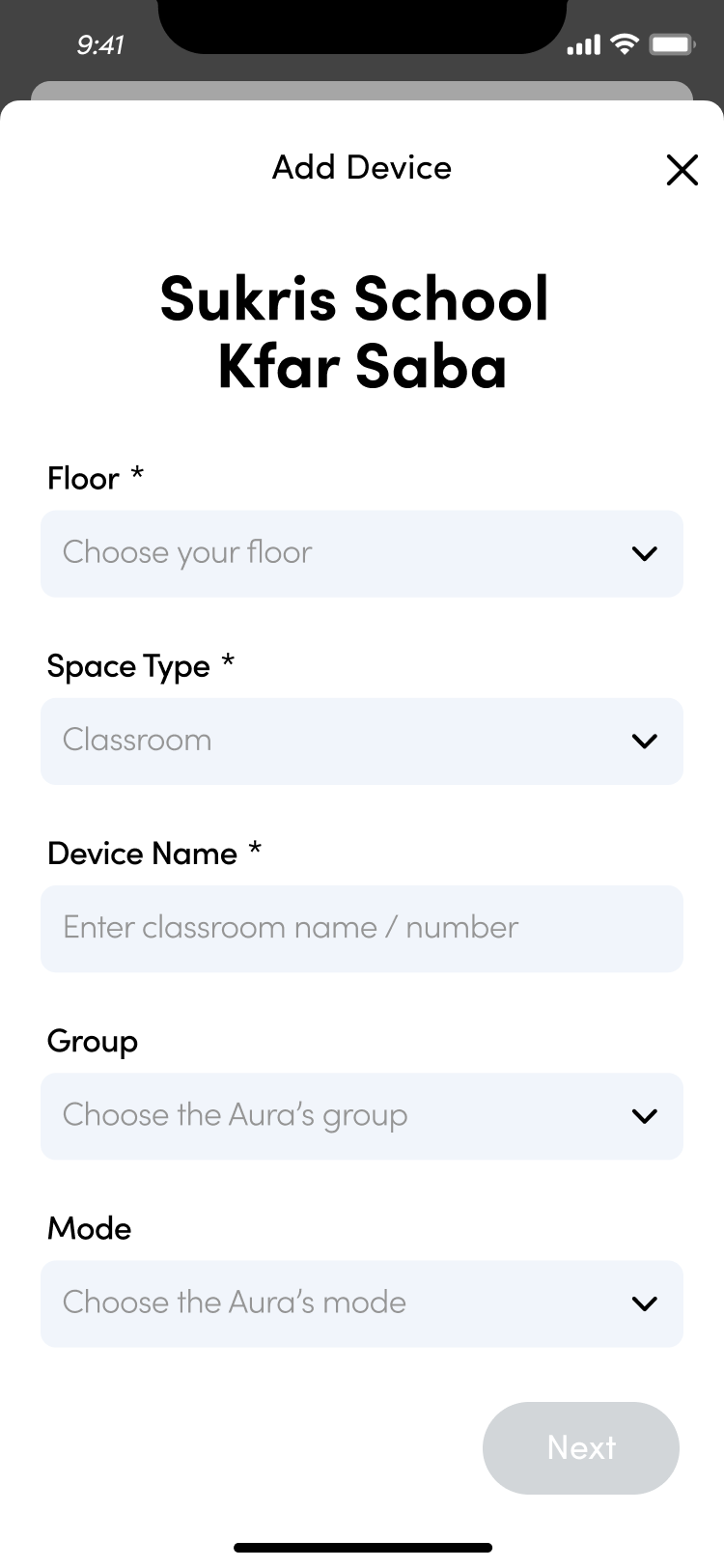
הגדרת מידע מכשיר
-
להשלים את כל שדות מידע המכשיר הנדרשים:
- שם מכשיר
- סוג חלל
- הקצאת קומה
- כל השדות החובה חייבים להיות מלאים לפני המעבר לשלב הבא
- לבדוק שוב את דיוק המספר הסידורי לזיהוי מכשיר נכון
שלב 4: תהליך חיבור WiFi
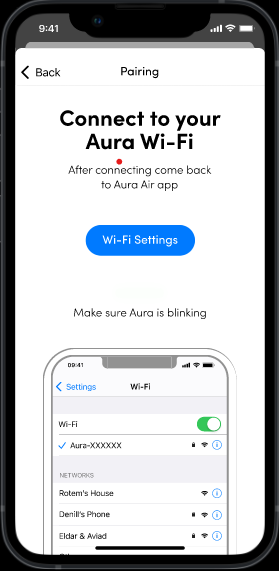
שלב א': חיבור למכשיר Aura
- ללכת להגדרות WiFi של הטלפון (מחוץ לאפליקציה)
- לחפש ולבחור ברשת Aura: 'Aura-XXXXXX'
- לחכות שהחיבור יתבסס
שלב ב': הגדרת רשת קבועה
- לחזור לאפליקציית B2B
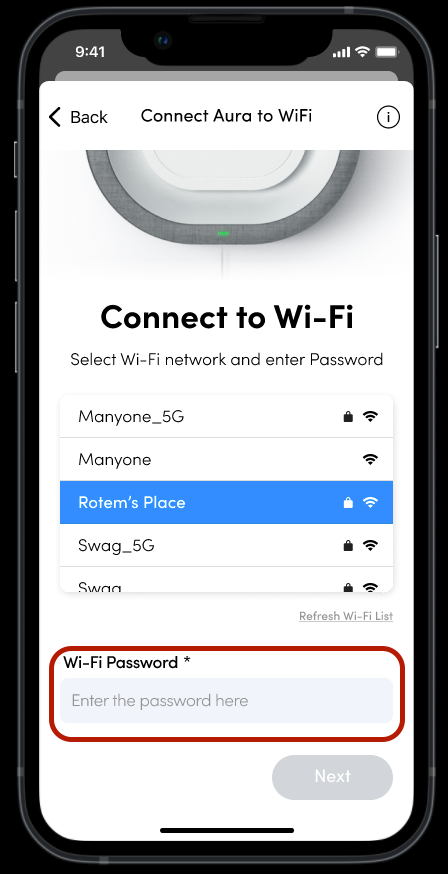
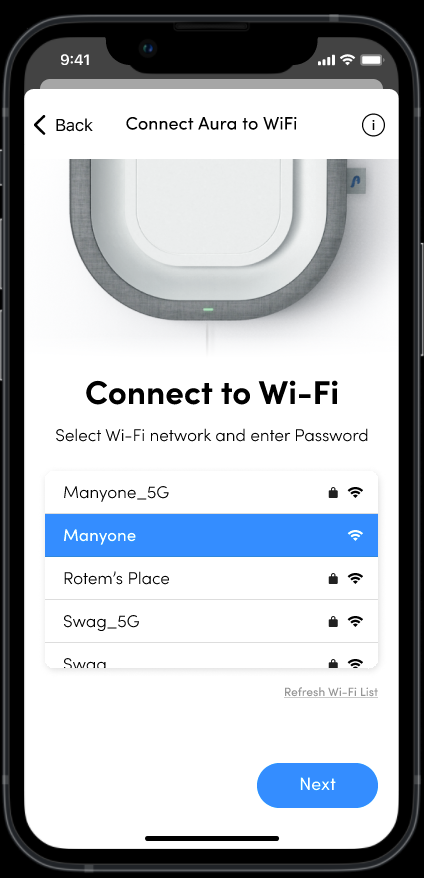
- לבחור את רשת ה-WiFi שאתם רוצים שהמכשיר ישתמש בה קבוע
-
לבחור את סוג הרשת שלכם:
- רשת פתוחה: לא נדרשת סיסמה
- רשת מוגנת סיסמה: להזין את סיסמת ה-WiFi שלכם
השלמה
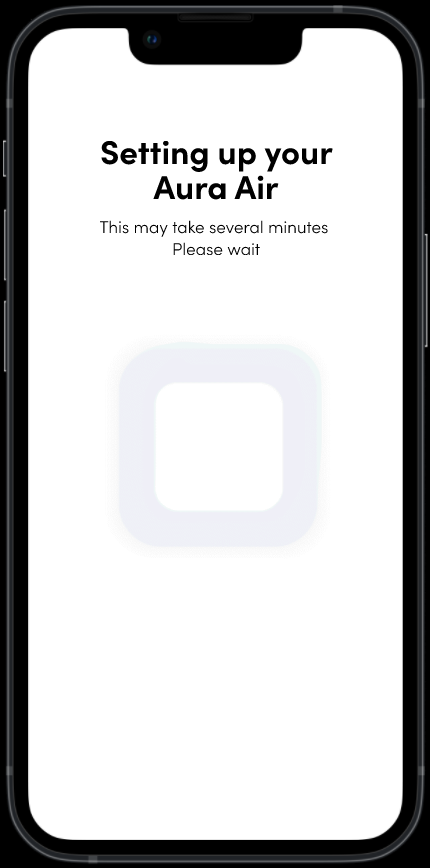
- לחכות שתהליך הצימוד יושלם
- לוודא שהמכשיר מופיע ברשימת הקומה שלכם
- לבדוק שסטטוס קישוריות WiFi מראה כמחובר
צעדים הבאים ברגע שהמכשיר הראשון שלכם צומד בהצלחה, תוכלו:
- לצמד מכשירים נוספים באמצעות אותו תהליך
- להתחיל לעקוב אחר נתוני איכות אוויר
- להתחיל לנהל משימות והגדרות מכשירים
לניהול מכשירים שוטף ותהליכי עבודה של משימות, עיינו במדריך "אפליקציית B2B נייד: ניהול מכשירים ומשימות".
האם מאמר זה היה מועיל?
נהדר!
תודה על המשוב
מצטערים! לא יכולנו לעזור
תודה על המשוב
המשוב נשלח
אנו מעריכים את המאמץ שלכם וננסה לתקן את המאמר